基于真实项目
slidev-in-action的完整实战指南
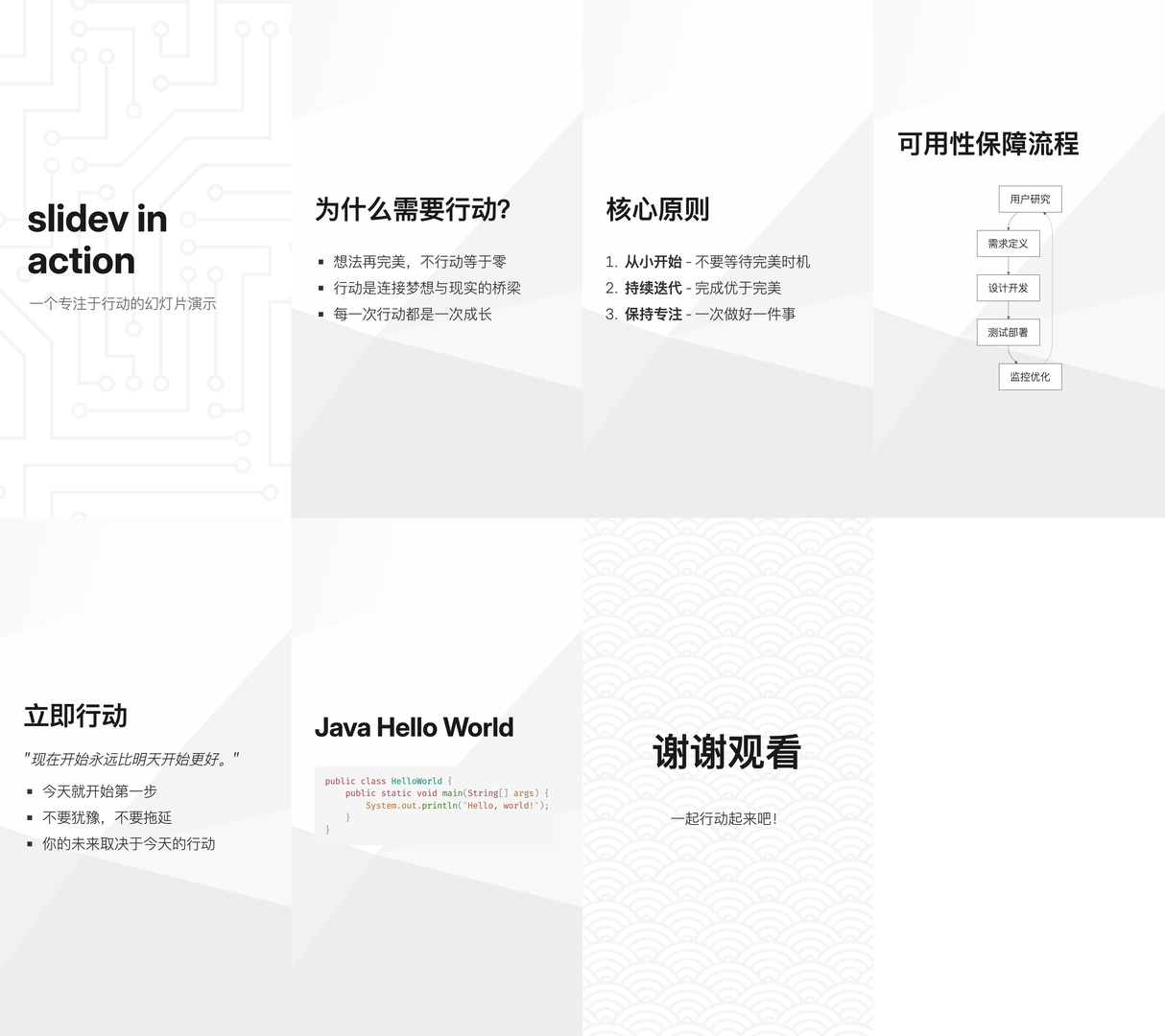
生成的幻灯片项目截图:
1. 为什么选择 Slidev? 链接到标题
传统的 PPT 工具(PowerPoint、Keynote)虽然功能强大,但在开发者场景下存在明显痛点:
- 版本控制困难:二进制文件难以用 Git 管理,协作时冲突频发
- 代码展示简陋:粘贴代码后丢失高亮,更新代码需要手动同步
- 排版效率低:调字体、拉对齐线耗费大量时间
- 分享不灵活:导出 PDF 后无法交互,网页分享需要额外上传
Slidev 是一个基于 Vue 的幻灯片引擎,它将 Markdown 文件渲染为交互式网页演示。对开发者而言,它的优势显而易见:
- ✅ 用 Markdown 编写内容,专注表达而非排版
- ✅ 代码高亮 原生支持,支持行号、聚焦、动画
- ✅ 版本控制友好,Git diff 清晰可读
- ✅ 内置 Mermaid 图表、LaTeX 公式、Vue 组件 支持
- ✅ 一键导出 PDF / PPTX,也可部署为静态站点
如果你经常做技术分享、内部培训或开源项目演示,Slidev 几乎是最佳选择。
2. 环境准备与安装 链接到标题
前置要求 链接到标题
- Node.js >= 18.0(推荐 LTS 版本)
- 包管理器:npm、yarn 或 pnpm
安装 Slidev CLI 链接到标题
在已有 Node.js 环境的项目中,直接安装 Slidev 的命令行工具:
npm install @slidev/cli
如果你希望全局可用:
npm install -g @slidev/cli
安装完成后,可以通过 slidev --version 验证:
npx slidev --version
# 输出类似:52.15.1
3. 第一个 Slidev 项目 链接到标题
Slidev 的极简哲学体现在:一个 slides.md 文件就是一个完整的演示文稿。
3.1 项目结构 链接到标题
my-presentation/
├── package.json
├── projects/
│   └── slidev-in-action/
│       └── slides.md          # 幻灯片内容
└── themes/
    └── my-theme/              # 可选:自定义主题
3.2 初始化 package.json 链接到标题
{
  "name": "my-presentation",
  "version": "1.0.0",
  "type": "module",
  "scripts": {
    "dev": "slidev projects/$npm_config_talk/slides.md",
    "build": "slidev build projects/$npm_config_talk/slides.md",
    "export": "slidev export projects/$npm_config_talk/slides.md"
  },
  "dependencies": {
    "@slidev/cli": "^52.15.1"
  }
}
3.3 创建第一张幻灯片 链接到标题
创建 projects/slidev-in-action/slides.md,写入:
---
title: Hello Slidev
---

# Hello Slidev

我的第一张幻灯片
3.4 启动开发服务器 链接到标题
npm run dev --talk=slidev-in-action
打开浏览器访问 http://localhost:3030,你将看到第一张幻灯片。修改 slides.md 后页面会自动热更新(HMR)。
4. Frontmatter 配置详解 链接到标题
Slidev 使用 YAML frontmatter 控制幻灯片的全局和页面级配置。以下是我们项目中 slidev-in-action 的实际配置:
---
aspectRatio: 9/16
canvasWidth: 800
title: slidev in action
theme: ../../themes/my-theme
background: /circuit-board.svg
---
4.1 常用配置项 链接到标题
| 配置项 | 说明 | 示例 |
|---|---|---|
title |
演示文稿标题 | title: slidev in action |
theme |
主题路径或名称 | theme: default 或相对路径 |
aspectRatio |
画布比例 | 16/9(横屏)、9/16(竖屏) |
canvasWidth |
画布宽度(px) | 800 或 980 |
background |
背景图路径 | /circuit-board.svg |
4.2 页面级配置 链接到标题
除首页的 frontmatter 外,任何 --- 分页符后都可以插入新的 frontmatter,覆盖当前页配置:
---
layout: center
background: /endless-clouds.svg
class: end-slide
---

# 谢谢观看
这里我们做了三件事:
- 切换布局:使用
layout: center替代默认布局 - 更换背景:使用
/endless-clouds.svg平铺背景 - 添加自定义类:
class: end-slide用于后续 CSS 精准定位样式
5. 编写幻灯片内容 链接到标题
5.1 分页语法 链接到标题
用三个或更多连字符 --- 分隔幻灯片:
# 第一页

内容...

---

# 第二页

更多内容...
5.2 基础 Markdown 链接到标题
Slidev 完整支持标准 Markdown 语法:
## 为什么需要行动?

- 想法再完美,不行动等于零
- 行动是连接梦想与现实的桥梁
- 每一次行动都是一次成长
5.3 渐进动画(v-clicks) 链接到标题
技术演示中,经常需要点击逐条显示内容。Slidev 提供 <v-clicks> 组件:
## 核心原则

<v-clicks>

1. **从小开始** - 不要等待完美时机
2. **持续迭代** - 完成优于完美
3. **保持专注** - 一次做好一件事

</v-clicks>
演示时,每次点击出现一条,观众注意力被逐步引导。
5.4 代码高亮 链接到标题
原生支持语法高亮,支持 100+ 种语言:
## Java Hello World

```java
public class HelloWorld {
    public static void main(String[] args) {
        System.out.println("Hello, world!");
    }
}
进阶玩法:
- 行号显示:在代码块标注
{1|2-4|all}实现逐行高亮 - 聚焦模式:
{lines:true}只高亮当前讲解的行 - Monaco 编辑器:直接嵌入可交互的代码编辑区
5.5 Mermaid 图表 链接到标题
无需截图或外部工具,直接在 Markdown 中写 Mermaid:
## 可用性保障流程

```mermaid
graph TD
    A[用户研究] --> B[需求定义]
    B --> C[设计开发]
    C --> D[测试部署]
    D --> E[监控优化]
    E -.-> A
流程图、时序图、甘特图等均可原生渲染。
5.6 引用与强调 链接到标题
## 立即行动

> "现在开始永远比明天开始更好。"
6. 自定义主题实战 链接到标题
当官方主题无法满足需求时,Slidev 允许创建完全自定义的主题。
6.1 主题结构 链接到标题
themes/my-theme/
├── layouts/
│   ├── center.vue          # 居中布局
│   ├── cover.vue           # 封面布局
│   └── default.vue         # 默认布局
├── styles/
│   ├── font.css            # 字体导入
│   ├── index.ts            # 样式入口
│   └── layout.css          # 布局样式
├── layoutHelper.ts         # 背景处理工具
└── package.json
6.2 修改居中布局实现垂直居中 链接到标题
我们发现 layout: center 默认只实现了水平居中,内容并未垂直居中。解决方法是修改布局组件和样式:
layouts/center.vue:
<template>
  <div class="slidev-layout center" :style="style">
    <div class="center-content">
      <slot />
    </div>
  </div>
</template>
styles/layout.css:
.slidev-layout.center {
  text-align: center;
  display: flex;
  align-items: center;
  justify-content: center;
  height: 100%;
}

.slidev-layout.center .center-content {
  display: flex;
  flex-direction: column;
  align-items: center;
  justify-content: center;
}
现在所有使用 layout: center 的页面都会自动垂直居中。
6.3 背景图放大 4 倍平铺 链接到标题
我们的结束页使用了 endless-clouds.svg 平铺背景,但默认尺寸太小。由于 SVG 原始尺寸是 56x28 像素,放大 4 倍即 224x112:
.slidev-layout.center.end-slide {
  background-size: 224px auto !important;
}
通过 class: end-slide 精准定位,只影响结束页,不影响其他 layout: center 的页面。
7. 构建与导出 链接到标题
7.1 开发模式 链接到标题
npm run dev --talk=slidev-in-action
- 支持热更新(HMR),保存即刷新
- 默认端口
3030
7.2 静态构建 链接到标题
npm run build --talk=slidev-in-action
输出到 dist/ 目录,可部署到任何静态托管服务(Vercel、Netlify、GitHub Pages)。
7.3 导出 PDF 链接到标题
npm run export --talk=slidev-in-action
需要提前安装 playwright-chromium:
npm install -D playwright-chromium
8. 完整案例复盘:slidev-in-action 链接到标题
让我们逐页拆解这个 7 页演示的设计思路:
第 1 页:标题页 链接到标题
---
aspectRatio: 9/16
canvasWidth: 800
title: slidev in action
theme: ../../themes/my-theme
background: /circuit-board.svg
---

# slidev in action

一个专注于行动的幻灯片演示
设计要点:
- 选择
9/16竖屏比例,适合手机端浏览和短视频平台分享 - 使用
circuit-board.svg作为科技感背景 - 简洁的标题 + 副标题结构
第 2-3 页:内容页(带动画) 链接到标题
## 为什么需要行动?

<v-clicks>

- 想法再完美,不行动等于零
- 行动是连接梦想与现实的桥梁
- 每一次行动都是一次成长

</v-clicks>
设计要点:
- 使用
<v-clicks>实现点击逐条显示 - 控制信息密度,每页 3-4 个要点
第 4 页:流程图 链接到标题
## 可用性保障流程

```mermaid
graph TD
    A[用户研究] --> B[需求定义]
    B --> C[设计开发]
    C --> D[测试部署]
    D --> E[监控优化]
    E -.-> A
设计要点:
- Mermaid 流程图直观展示循环迭代过程
- 避免了手动绘制和维护图片的麻烦
第 5 页:引用 + 行动号召 链接到标题
## 立即行动

> "现在开始永远比明天开始更好。"

<v-clicks>

- 今天就开始第一步
- 不要犹豫,不要拖延
- 你的未来取决于今天的行动

</v-clicks>
设计要点:
- 引用块突出金句
- 结合渐进动画强化紧迫感
第 6 页:代码展示 链接到标题
## Java Hello World

```java
public class HelloWorld {
    public static void main(String[] args) {
        System.out.println("Hello, world!");
    }
}
设计要点:
- 展示 Slidev 的代码高亮能力
- 适合技术演讲中的代码讲解环节
第 7 页:结束页(自定义样式) 链接到标题
---
layout: center
background: /endless-clouds.svg
class: end-slide
---

# 谢谢观看

一起行动起来吧!
设计要点:
layout: center实现内容完全居中endless-clouds.svg平铺背景营造轻松氛围- 通过 CSS 将背景图放大 4 倍,避免过于密集
9. 进阶技巧与最佳实践 链接到标题
9.1 多 Talk 管理 链接到标题
我们的 package.json 使用 $npm_config_talk 变量管理多个演示:
{
  "scripts": {
    "dev": "slidev projects/$npm_config_talk/slides.md",
    "build": "slidev build projects/$npm_config_talk/slides.md",
    "export": "slidev export projects/$npm_config_talk/slides.md"
  }
}
新增一个 talk 只需:
mkdir projects/new-talk
touch projects/new-talk/slides.md
npm run dev --talk=new-talk
无需修改任何配置。
9.2 资源引用规则 链接到标题
/file.svg:从项目根目录的public/或主题public/目录查找./image.png:相对当前slides.md的路径- 网络图片:直接使用完整 URL
9.3 移动端适配建议 链接到标题
选择 9/16 竖屏比例时:
canvasWidth: 800是一个平衡点,兼顾手机阅读和桌面演示- 字号建议不小于
40px,确保手机端可读 - 避免过宽的表格或代码块,控制在画布宽度内
9.4 主题开发注意事项 链接到标题
- 样式隔离:主题样式使用
.slidev-layout前缀,避免污染全局 - 布局组件:必须包含
<slot />插槽,否则内容无法渲染 - 背景处理:使用
layoutHelper.ts中的handleBackground()统一处理图片路径和透明度
10. 结语与资源 链接到标题
通过本文,我们完成了从安装 Slidev 到开发自定义主题的完整流程。回顾核心步骤:
- ✅ 安装
@slidev/cli - ✅ 创建
slides.md并配置 frontmatter - ✅ 用 Markdown + 组件编写内容
- ✅ 自定义主题实现特殊布局需求
- ✅ 构建并导出为 PDF / 静态站点
Slidev 的学习曲线非常平缓——如果你会写 Markdown,就已经掌握了 80% 的用法。剩下的 20%(动画、图表、主题开发)可以在实际需求中逐步探索。
官方资源 链接到标题
- 📖 官方文档:https://sli.dev
- 🎨 主题市场:https://sli.dev/themes/gallery.html
- 💡 示例集合:https://github.com/slidevjs/slidev/tree/main/demo
- 🐦 社区讨论:GitHub Discussions 或 Discord
行动建议:现在就打开终端,运行
npm install @slidev/cli,创建你的第一张幻灯片。最好的学习就是动手做。